Mostrando postagens com marcador Dicas. Mostrar todas as postagens

domingo, 7 de janeiro de 2024

Criando um Pod com ansible no Podman


Uma dica rápida de  iniciar um pod simples com ansible no podman

Tenho uma prática de sempre ter um arquivo de hosts para minhas playbook , isso ajuda muito ,

nesse caso é o meu localhost


Vamos criar agora no nosso arquivo YAML , nesse arquivo, vamos efetuar 

o pull da imagem do wilffly,  criar o pod e rodar o container , ou seja 

teremos 3 execução, o pull da imagem, criação do pod e a execução do container .

aqui esta o arquivo com a conf simples de um pod 


Agora vamos executar nossa playbook

$ ansible-playbook -i hosts pod.yaml


Feito , agora podemos analisar o pod


Verificando o acesso via web


Feito , simples rápido e fácil 

Guia de Referencia : 

https://docs.ansible.com/ansible/latest/collections/containers/podman/podman_pod_module.html


terça-feira, 2 de janeiro de 2024

Iniciando um container no Podman com Ansible


Uma dica rápida de  iniciar um container simples com ansible no podman


Como é um servidor remoto , efetuei a copia da chave ssh 

$ ssh-copy-id fedora.server

Criei um arquivo host para ansible

$ vim hosts

e adicionei o server


Vamos criar agora no nosso arquivos YAML , nesse arquivo , vamos efetuar 

o pull da imagem do wilffly , e efetuar run do container na porta 8080 , ou seja 

teremos 2 execução , o pull da imagem e a execução do container .


Uma playbook praticamente simples 

Agora vamos rodar 


$ ansible-playbook -i hosts wildfly.yaml


Podemos validar caso queira 

$ ansible fedora.server -i hosts -a "podman ps"


E podemos ver o wildfly rodando 


Pronto , simples rápido e fácil


Guia de Referncia: 
https://www.redhat.com/sysadmin/automate-podman-ansible 

https://fedoramagazine.org/using-ansible-to-configure-podman-containers/


terça-feira, 20 de julho de 2021

Podman Machine

 Podman Machine é um recurso que ajuda a criar uma máquina virtual (VM) com Fedora CoreOS básico para usar com contêineres e cargas de trabalho em contêiner.


Para iniciar uma vm com podman use o comando

podman machine init <nome da vm > se não use ele vai usar um nome default


$ podman machine init


$ podman machine init fcoreos

use o comando podman machine start <nome da vm >para iniciar a vm se não colocar o nome ele inicia a vm default

$ podman machine start fcoreos

Pode listar as vm que tu tens e se estão rodando ou não com o comando podman machine list

$ podman machine list


e para acessar a VM use o comando

podman machine ssh <nome da vm>onde irar acessar via ssh a VM se não colocar o nome ele ira acessar a mv default caso esteja rodando se não ele não vai conectar via ssh e tem que por o nome da vm para acessar


$ podman machine ssh fcoreos


E para parar a VM digite o comando

podman machine stop <nome da vm> caso esteja usando a vm default não precisa por o nome , mas caso contrário

tem que por o nome da vm que esta rodando

Tem o comando podman machine --help onde ajudar

$ podman machine --help


Espero que ajude

Guia de Referencia :

https://opensource.com/article/21/7/linux-podman

http://docs.podman.io/en/latest/markdown/podman-machine.1.html


terça-feira, 13 de abril de 2021

ManageIQ em Podman

 Um dia rápida pra subir o MaangeIQ via podman


efetue o pull da imagem


$ sudo podman pull docker.io/manageiq/manageiq:latest


Agora vamos subir 


$ sudo podman run -d -p 8443:443 --name manageiq namageiq


Só acessar agora 


segunda-feira, 12 de abril de 2021

Fedora CoreOS K3S AWX


Uma dica rápida pra subir o AWX no Fedora CoreOS com K3S

Primeiro, vamos instalar o pacote k3s-selinux via rpm-ostree:

# rpm-ostree install https://github.com/k3s-io/k3s-selinux/releases/download/v0.3.stable.0/k3s-selinux-0.3-0.el8.noarch.rpm

Reinicie 

#  systemctl reboot

Agora vamos fazer a instalação do k3s:

# export K3S_KUBECONFIG_MODE="644"
# export INSTALL_K3S_EXEC="--flannel-backend=host-gw"

# curl -sfL https://get.k3s.io | sh -


Vamos criar o diretório para o  Persistent Volume

#mkdir -p /var/k8s-pv/awx-postgres

# cat <<EOF >> awx-postgres-pv.yml
apiVersion: v1
kind: PersistentVolume
metadata:
  name: postgres-awx-postgres-0
  labels:
    type: local
spec:
  capacity:
    storage: 10Gi
  accessModes:
    - ReadWriteOnce
  hostPath:
    path: "/var/k8s-pv/awx-postgres"
EOF


cria um arquivo agora 

# echo "
apiVersion: awx.ansible.com/v1beta1
kind: AWX
metadata:
  name: awx
spec:
  tower_ingress_type: Ingress
" > awx.yml

Agora vamos executar 

# kubectl apply -f awx-postgres-pv.yml
# kubectl apply -f https://raw.githubusercontent.com/ansible/awx-operator/devel/deploy/awx-operator.yaml
# kubectl apply -f awx.yml

Agora só acompanhar vendo os logs 

kubectl logs -f awx-operator-........

e ao final 


Verifique em qual porta esta rodando o awx no caso na porta 30922

 # kubectl get svc 


e verifique a senha de admin 

# kubectl get secret awx-admin-password -o jsonpath='{.data.password}' | base64 --decode

e só acessar agora 


terça-feira, 30 de março de 2021

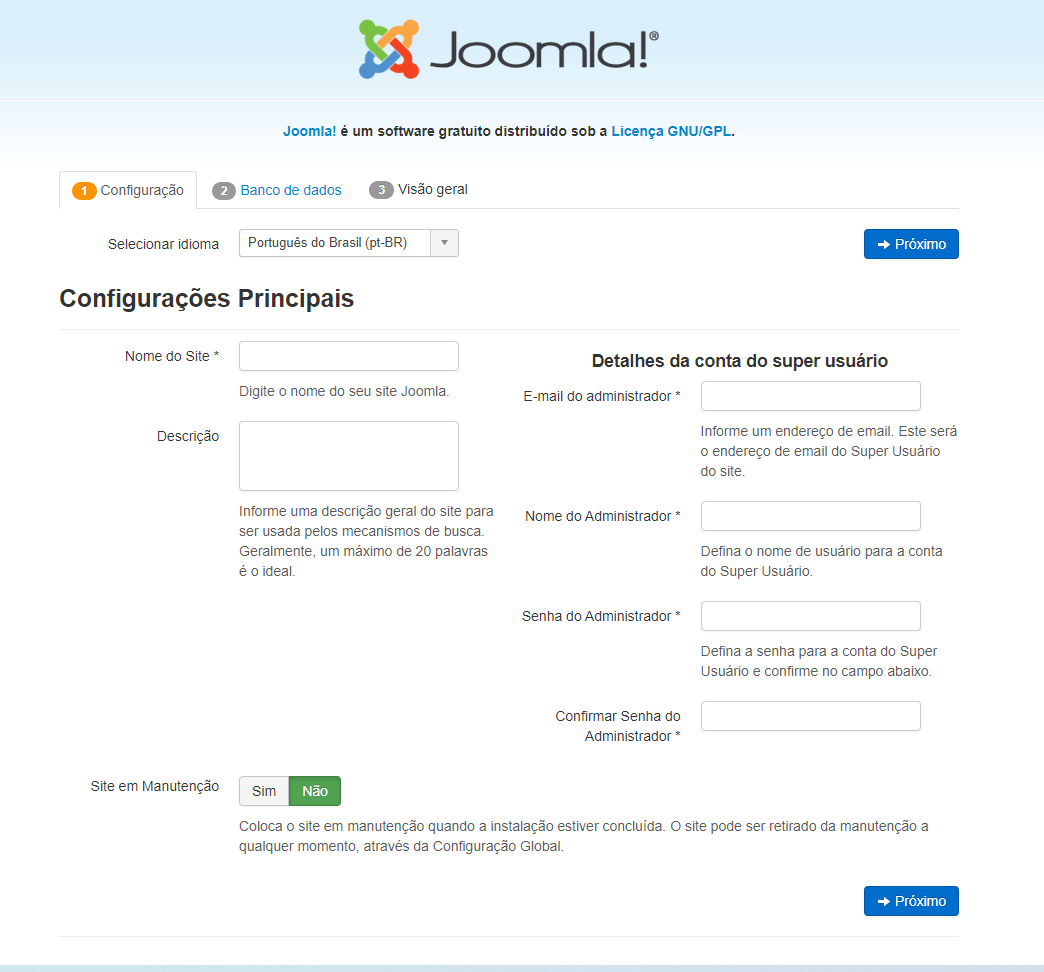
Joomla no Podman

Bom, vamos rodar o Joomla via podman.

Vamos criar o nosso pod primeiramente:

$ podman pod create --name joomlapod --publish 8080:80

vamos rodar o mariadb:

$ podman run -dit --pod joomlapod \
-e MYSQL_DATABASE=joomla \
-e MYSQL_USER=joomlauser \
-e MYSQL_PASSWORD=joomlapassword \
-e MYSQL_ROOT_PASSWORD=joomla \
--name mariadb docker.io/library/mariadb

Agora vamos rodar o Joomla:

$ podman run -dit --pod joomlapod \
-e JOOMLA_DB_HOST=127.0.0.1 \
-e JOOMLA_DB_USER=joomlauser \
-e JOOMLA_DB_PASSWORD=joomlapassword \
-e JOOMLA_DB_NAME=joomla \
--name joomla docker.io/library/joomla


Pronto só acessar a web http://<seu ip>:8080 e finalizar as configurações.


segunda-feira, 1 de março de 2021

LAMP EM CONTÊINER COM PODMAN

 Vamos subir rapidamente um ambiente LAMP em nossa máquina de maneira simples e fácil, tudo rodando em contêineres.


Vamos criar criar 2 diretórios em nosso /home/ , onde um deles será o diretório da aplicação e o outro para o banco de dados MySQL:

 mkdir app
 mkdir mysql

Agora, vamos subir o servidor LAMP:

$ sudo podman run --privileged -dit
            --name lamp
            -p 8080:80
            -p 3306:3306
            -v ${PWD}/app:/app
            -v ${PWD}/mysql:/var/lib/mysql
            mattrayner/lamp:latest


Verificar se está rodando:

 sudo podman ps

Vamos setar um usuário e senha no MySQL:

$ sudo podman exec lamp mysql -u root -e "GRANT ALL PRIVILEGES ON *.* TO 'danniel'@'%' IDENTIFIED BY 'fedora';"
$ sudo podman exec lamp mysql -u root -e "FLUSH PRIVILEGES;"

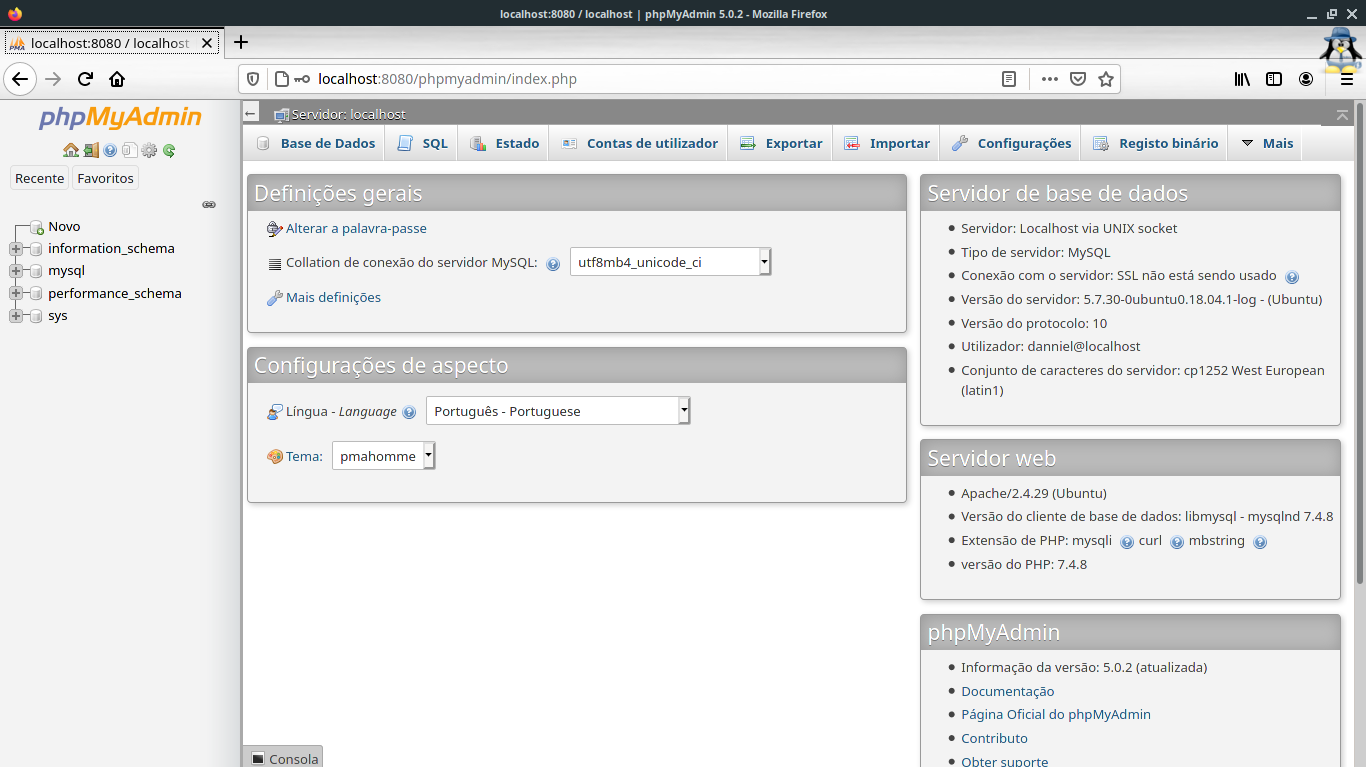
Podemos verificar se está tudo ok, acesse via browser: http://localhost:8080


PhpMyAdmin: http://localhost:8080/phpmyadmin


Guia de Referencia :

sexta-feira, 26 de fevereiro de 2021

NEXTCLOUD VIA PODMAN COM POD


Uma dica rápida para subir o NextCloud via podman rapidamente.

Bom vamos criar 01 diretório e 03 subdiretórios:

$ mkdir -p nextcloud/app
$ mkdir nextcloud/data
$ mkdir nextcloud/db


Agora vamos criar o nosso Pod:

$ podman pod create --name ncloud -p8080:80

E agora vamos subir o contêiner do MariaDB:

$ podman run -d --pod=ncloud \
     --env MYSQL_DATABASE=nextcloud \
     --env MYSQL_USER=nextcloud \
     --env MYSQL_PASSWORD=nextcloud \
     --env MYSQL_ROOT_PASSWORD=nextcloud \
      -v ~/nexcloud/db:/var/lib/mysql:Z \
     --restart always \
     --name nextcloud-db \
     docker.io/library/mariadb:10


Agora vamos subir o contêiner do NextCloud:

$ podman run -d --pod=ncloud \
  --env MYSQL_HOST=127.0.0.1 \
  --env MYSQL_DATABASE=nextcloud \
  --env MYSQL_USER=nextcloud  \
  --env MYSQL_PASSWORD=nextcloud \
  --env NEXTCLOUD_ADMIN_USER=nextcloud \
  --env NEXTCLOUD_ADMIN_PASSWORD=nextcloud \
  -v ~/nextcloud/app:/var/www/html \
  -v ~/nextcloud/data:/var/www/html/data \
  --restart always  \
  --name nextcloud  \
  docker.io/library/nextcloud:20


Verifique se ficou ok:

$ podman ps


Pronto, só acessar pelo seu browser: http://localhost:8080


Caso tenha o cockpit, pode visualizar por lá também:


Guia de referência: 


quinta-feira, 25 de fevereiro de 2021

RODANDO WILDFLY NO PODMAN

 Bom, primeiro vamos fazer o pull da imagem:


$ podman pull jboss/wildfly


Agora vamos subir nosso contêiner:


$ podman run -d --name wildfly -p 8080:8080 -p 9990:9990 jboss/wildfly


Agora vamos acessar o nosso contêiner e criar um usuário para o console de administração, caso queira:

$ podman exec -it wildfly /bin/bash


Vamos criar um usuário:

$ /opt/jboss/wildfly/bin/add-user.sh


Só acessar via browser: http://<ip ou hostname>:8080


Ou, acesso via console admin: http://<ip ou hostname>:9990


Guia de Referencia: 


quarta-feira, 24 de fevereiro de 2021

GITLAB NO PODMAN

 Crie o diretório "gitlab" no seu Home:


$ mkdir gitlab

Agora, dentro do "gitlab", vamos criar 3 diretórios "logs", "data" e "config":

$ mkdir gitlab/config
$ mkdir gitlab/logs
$ mkdir gitlab/data

Agora vamos rodar o Gitlab no Podman:

$ sudo podman run --privileged -dit \
            --name gitlab \
            -p80:80 \
            -p443:443 \
            -p22022:22 \
            -v ${PWD}/gitlab/config:/etc/gitlab \
            -v ${PWD}/gitlab/logs/:/var/log/gitlab \
            -v ${PWD}/gitlab/data/:/var/opt/gitlab \
            gitlab/gitlab-ce:latest


Feito, já esta rodando:

Agora é só acessar o Gitlab:


quarta-feira, 4 de março de 2020

Ansible no Centos 8

Ansible é uma ferramenta de automação e vamos instalar no CentOS 8.

Verifique se tem o Python instalado. Caso não, instale:

# dnf install python3 -y

Instale o python-pip:

# dnf install python3-pip -y

Instale o Ansible:

# pip3 install ansible

Feito! Após instalado, só ver a versão do Ansible:

# ansible --version