Mostrando postagens com marcador Podman. Mostrar todas as postagens

domingo, 7 de janeiro de 2024

Criando um Pod com ansible no Podman


Uma dica rápida de  iniciar um pod simples com ansible no podman

Tenho uma prática de sempre ter um arquivo de hosts para minhas playbook , isso ajuda muito ,

nesse caso é o meu localhost


Vamos criar agora no nosso arquivo YAML , nesse arquivo, vamos efetuar 

o pull da imagem do wilffly,  criar o pod e rodar o container , ou seja 

teremos 3 execução, o pull da imagem, criação do pod e a execução do container .

aqui esta o arquivo com a conf simples de um pod 


Agora vamos executar nossa playbook

$ ansible-playbook -i hosts pod.yaml


Feito , agora podemos analisar o pod


Verificando o acesso via web


Feito , simples rápido e fácil 

Guia de Referencia : 

https://docs.ansible.com/ansible/latest/collections/containers/podman/podman_pod_module.html


terça-feira, 2 de janeiro de 2024

Iniciando um container no Podman com Ansible


Uma dica rápida de  iniciar um container simples com ansible no podman


Como é um servidor remoto , efetuei a copia da chave ssh 

$ ssh-copy-id fedora.server

Criei um arquivo host para ansible

$ vim hosts

e adicionei o server


Vamos criar agora no nosso arquivos YAML , nesse arquivo , vamos efetuar 

o pull da imagem do wilffly , e efetuar run do container na porta 8080 , ou seja 

teremos 2 execução , o pull da imagem e a execução do container .


Uma playbook praticamente simples 

Agora vamos rodar 


$ ansible-playbook -i hosts wildfly.yaml


Podemos validar caso queira 

$ ansible fedora.server -i hosts -a "podman ps"


E podemos ver o wildfly rodando 


Pronto , simples rápido e fácil


Guia de Referncia: 
https://www.redhat.com/sysadmin/automate-podman-ansible 

https://fedoramagazine.org/using-ansible-to-configure-podman-containers/


segunda-feira, 7 de março de 2022

Zabbix e Grafana no Podman com Pod

 Nesse artigo estamos usando um distro do CentOS Stream 8 com podman

Primero vamos baixar os containers

# podman pull docker.io/zabbix/zabbix-java-gateway
# podman pull docker.io/zabbix/zabbix-web-nginx-mysql
# podman pull zabbix/zabbix-agent
# podman pull docker.io/library/mysql:8.0
# podman pull docker.io/zabbix/zabbix-server-mysql
# podman pull grafana/grafana


Agora que baixamos as imagens , vamos criar o pod

# podman pod create --name zabbix -p 80:8080 -p 10051:10051 -p 3000:3000

Agora vamos subir os containers no pod "zabbix" Zabbix-Agent

# podman run --name zabbix-agent \
-e ZBX_SERVER_HOST="127.0.0.1,localhost" \
--restart=always \ --pod=zabbix \
-d zabbix/zabbix-agent 

Mysql Server Vamos criar um diretório para o Mysql , para persistir dados do mysql

# mkdir /opt/mysql

vamos subir o container

# podman run --name mysql-server \
-t -e MYSQL_DATABASE="zabbix" \
-e MYSQL_USER="zabbix" \
-e MYSQL_PASSWORD="zabbix_pwd" \
-e MYSQL_ROOT_PASSWORD="root_pwd" \
-v /opt/mysql/:/var/lib/mysql/:Z \
--restart=always \
--pod=zabbix \
-d mysql:8.0 --character-set-server=utf8 --collation-server=utf8_bin --default-authentication-plugin=mysql_native_password


Zabbix Server Mysql

# podman run --name zabbix-server-mysql \
-t -e DB_SERVER_HOST="127.0.0.1" \
-e MYSQL_DATABASE="zabbix" \
-e MYSQL_USER="zabbix" \
-e MYSQL_PASSWORD="zabbix_pwd" \
-e MYSQL_ROOT_PASSWORD="root_pwd" \
-e ZBX_JAVAGATEWAY="127.0.0.1" \
--restart=always --pod=zabbix -d zabbix/zabbix-server-mysql

Zabbix Java Gateway

# podman run --name zabbix-java-gateway -t \
--restart=always --pod=zabbix -d zabbix/zabbix-java-gateway


Zabbix Web Mysql

# podman run --name zabbix-web-mysql \
-t -e ZBX_SERVER_HOST="127.0.0.1" \
-e DB_SERVER_HOST="127.0.0.1" \
-e MYSQL_DATABASE="zabbix" \
-e MYSQL_USER="zabbix" \
-e MYSQL_PASSWORD="zabbix_pwd" \
-e MYSQL_ROOT_PASSWORD="root_pwd" \
--restart=always --pod=zabbix \
-d zabbix/zabbix-web-nginx-mysql

Grafana

 # podman run --name grafana --restart=always --pod=zabbix -d grafana/grafana

Pronto


terça-feira, 20 de julho de 2021

Podman Machine

 Podman Machine é um recurso que ajuda a criar uma máquina virtual (VM) com Fedora CoreOS básico para usar com contêineres e cargas de trabalho em contêiner.


Para iniciar uma vm com podman use o comando

podman machine init <nome da vm > se não use ele vai usar um nome default


$ podman machine init


$ podman machine init fcoreos

use o comando podman machine start <nome da vm >para iniciar a vm se não colocar o nome ele inicia a vm default

$ podman machine start fcoreos

Pode listar as vm que tu tens e se estão rodando ou não com o comando podman machine list

$ podman machine list


e para acessar a VM use o comando

podman machine ssh <nome da vm>onde irar acessar via ssh a VM se não colocar o nome ele ira acessar a mv default caso esteja rodando se não ele não vai conectar via ssh e tem que por o nome da vm para acessar


$ podman machine ssh fcoreos


E para parar a VM digite o comando

podman machine stop <nome da vm> caso esteja usando a vm default não precisa por o nome , mas caso contrário

tem que por o nome da vm que esta rodando

Tem o comando podman machine --help onde ajudar

$ podman machine --help


Espero que ajude

Guia de Referencia :

https://opensource.com/article/21/7/linux-podman

http://docs.podman.io/en/latest/markdown/podman-machine.1.html


terça-feira, 13 de abril de 2021

ManageIQ em Podman

 Um dia rápida pra subir o MaangeIQ via podman


efetue o pull da imagem


$ sudo podman pull docker.io/manageiq/manageiq:latest


Agora vamos subir 


$ sudo podman run -d -p 8443:443 --name manageiq namageiq


Só acessar agora 


terça-feira, 30 de março de 2021

Joomla no Podman

Bom, vamos rodar o Joomla via podman.

Vamos criar o nosso pod primeiramente:

$ podman pod create --name joomlapod --publish 8080:80

vamos rodar o mariadb:

$ podman run -dit --pod joomlapod \
-e MYSQL_DATABASE=joomla \
-e MYSQL_USER=joomlauser \
-e MYSQL_PASSWORD=joomlapassword \
-e MYSQL_ROOT_PASSWORD=joomla \
--name mariadb docker.io/library/mariadb

Agora vamos rodar o Joomla:

$ podman run -dit --pod joomlapod \
-e JOOMLA_DB_HOST=127.0.0.1 \
-e JOOMLA_DB_USER=joomlauser \
-e JOOMLA_DB_PASSWORD=joomlapassword \
-e JOOMLA_DB_NAME=joomla \
--name joomla docker.io/library/joomla


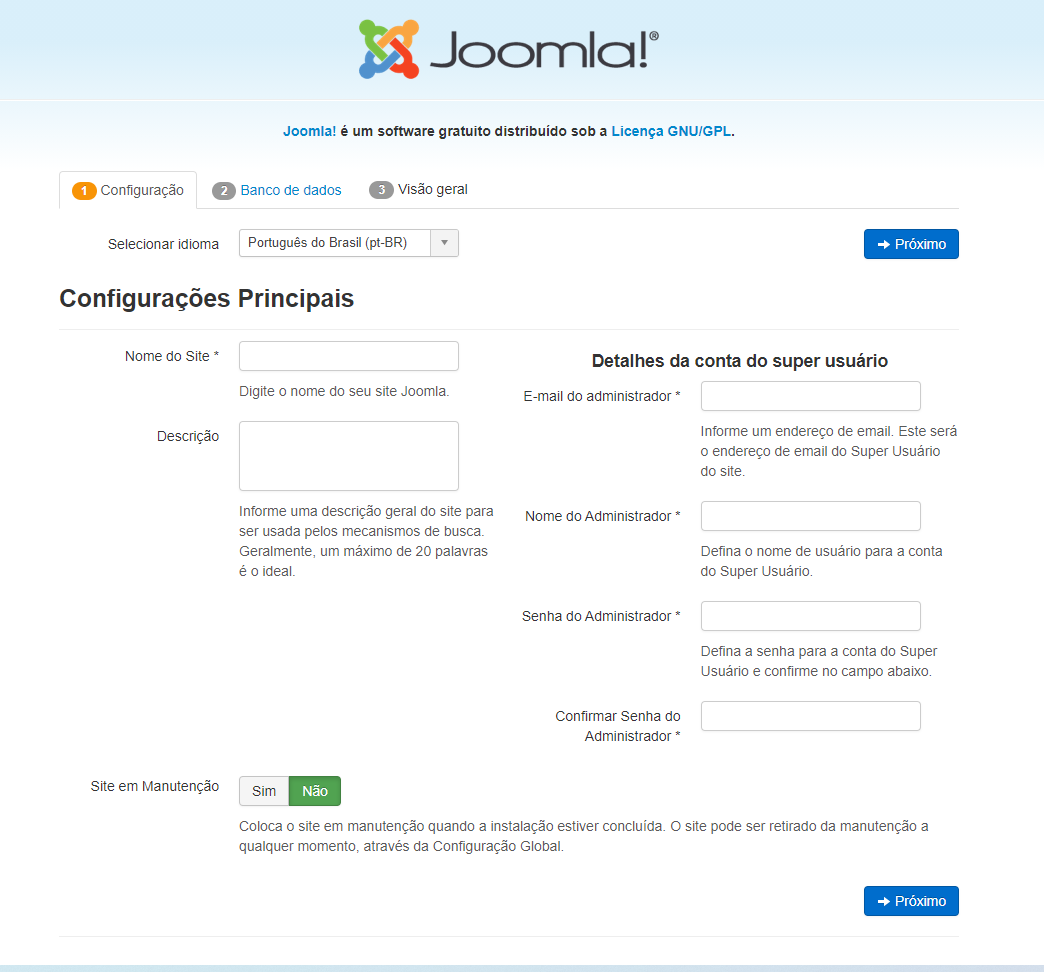
Pronto só acessar a web http://<seu ip>:8080 e finalizar as configurações.


terça-feira, 2 de março de 2021

JENKINS NO PODMAN

 Uma dica rápida pra rodar o Jenkins no Podman.


Cria um diretório no seu /home:

$ mkdir jenkins

Agora vamos subir o contêiner no Podman:

$ sudo podman run --privileged -dit
             --name jenkins
             -p 8080:8080  
             -p 50000:50000
             -v ${PWD}/jenkins:/var/jenkins_home  
             jenkins/jenkins:lts


Pronto, já esta rodando!

Visualize o conteúdo no diretório criado do Jenkins:

Temos 2 maneiras de conseguir a senha de admin do Jenkins:

1. Pelos logs do contêiner no Podman:

$ sudo podman logs --tail 20 jenkins


2. Direto no arquivo "initialAdminPassword" localizado dentro do diretório secrets:

$ cat jenkins/secrets/initialAdminPassword


Só acessar via browser na porta 8080:

http://localhost:8080

e logar com a senha.


Tu podes escolher os plugins a serem instalados ou instalar os plugins padrões, que é a primeira opção.


INSTALANDO OS PLUGINS


Define um usuário ou podes usar a conta de admin, melhor ter um usuário.


Pronto, já podes usar o Jenkins!

Guia de Referencia : Jenkins

segunda-feira, 1 de março de 2021

LAMP EM CONTÊINER COM PODMAN

 Vamos subir rapidamente um ambiente LAMP em nossa máquina de maneira simples e fácil, tudo rodando em contêineres.


Vamos criar criar 2 diretórios em nosso /home/ , onde um deles será o diretório da aplicação e o outro para o banco de dados MySQL:

 mkdir app
 mkdir mysql

Agora, vamos subir o servidor LAMP:

$ sudo podman run --privileged -dit
            --name lamp
            -p 8080:80
            -p 3306:3306
            -v ${PWD}/app:/app
            -v ${PWD}/mysql:/var/lib/mysql
            mattrayner/lamp:latest


Verificar se está rodando:

 sudo podman ps

Vamos setar um usuário e senha no MySQL:

$ sudo podman exec lamp mysql -u root -e "GRANT ALL PRIVILEGES ON *.* TO 'danniel'@'%' IDENTIFIED BY 'fedora';"
$ sudo podman exec lamp mysql -u root -e "FLUSH PRIVILEGES;"

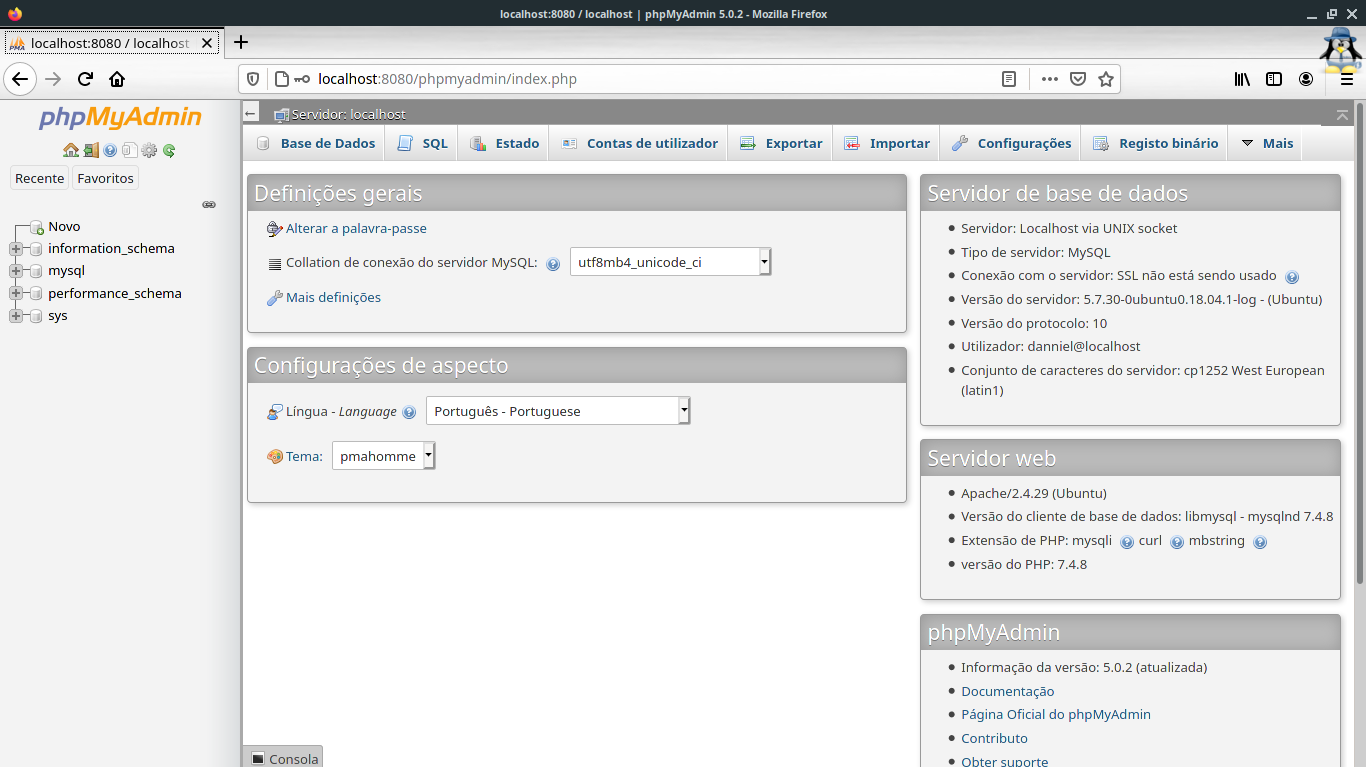
Podemos verificar se está tudo ok, acesse via browser: http://localhost:8080


PhpMyAdmin: http://localhost:8080/phpmyadmin


Guia de Referencia :